


亲爱的电脑小白,你是否曾想过将那些精彩的游戏瞬间或者演示过程记录下来,与朋友们分享呢?别急,今天就来手把手教你如何用Win10轻松录屏幕视频,让你的电脑技能瞬间up up!
一、准备工作
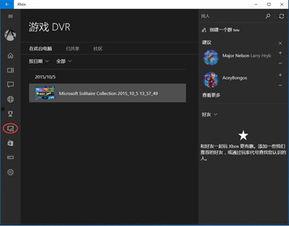
在开始录制屏幕视频之前,我们需要做一些准备工作:
1. 确认系统版本:确保你的Windows 10版本是1809或更高,因为这是微软官方支持屏幕录制功能的最低版本。
2. 安装最新驱动:更新你的显卡驱动,以确保屏幕录制过程中画面流畅。
3. 选择合适的录制工具:虽然Windows 10自带了“游戏栏”录制功能,但如果你需要更专业的录制效果,可以考虑使用第三方软件,如OBS Studio、Bandicam等。
二、使用Windows 10自带录制功能
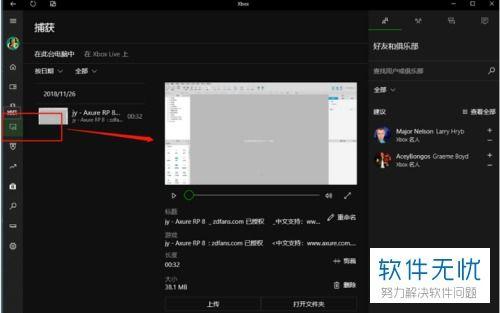
1. 打开“游戏栏”:在任务栏的最右端,找到并点击“游戏栏”图标。
2. 开启录制:点击“录制”按钮,开始录制屏幕视频。
3. 调整录制区域:在录制过程中,你可以通过拖动屏幕上的矩形框来调整录制区域。
4. 结束录制:完成录制后,点击“停止录制”按钮,视频将被保存到你的视频库中。
三、使用第三方软件录制屏幕视频
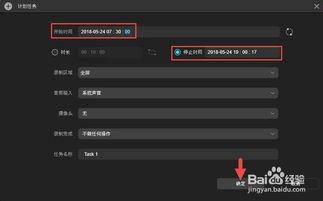
1. 下载并安装软件:以OBS Studio为例,从官方网站下载并安装。
2. 打开软件:运行OBS Studio,你会看到一个空白的录制界面。
3. 添加源:点击“ ”按钮,选择“窗口捕获”或“显示器捕获”,然后选择你想要录制的窗口或整个屏幕。
4. 设置输出:点击“设置”按钮,在“输出”选项卡中设置视频的编码、分辨率、帧率等参数。
5. 开始录制:回到主界面,点击“开始录制”按钮,开始录制屏幕视频。
6. 结束录制:录制完成后,点击“停止录制”按钮,视频将被保存到指定的文件夹。
四、录制技巧
1. 调整麦克风音量:在录制过程中,确保麦克风音量适中,避免声音过大或过小。
2. 使用快捷键:熟悉并使用快捷键可以让你在录制过程中更加得心应手。例如,OBS Studio的快捷键是Ctrl Shift N。
3. 剪辑视频:录制完成后,可以使用视频剪辑软件对视频进行剪辑,去除不必要的部分,提高视频质量。
五、
通过以上步骤,相信你已经学会了如何在Win10上录制屏幕视频。现在,你可以将你的游戏技巧、教程分享给更多的人,或者记录下那些难忘的瞬间。快来试试吧,让你的电脑生活更加丰富多彩!
转载请注明来自女皇调教录,本文标题:《win10怎么录屏幕视频,轻松捕捉精彩瞬间》









 京公网安备11000000000001号
 京ICP备11000001号